Un marco de 4 pasos para corregir sus Perfiles de Empresa de Google multiubicación
Un marco práctico de 4 pasos para poner en orden sus Perfiles de Empresa de Google multiubicación: establecer una cuenta maestra, consolidar la propiedad, organizar en grupos y asegurar el acceso.

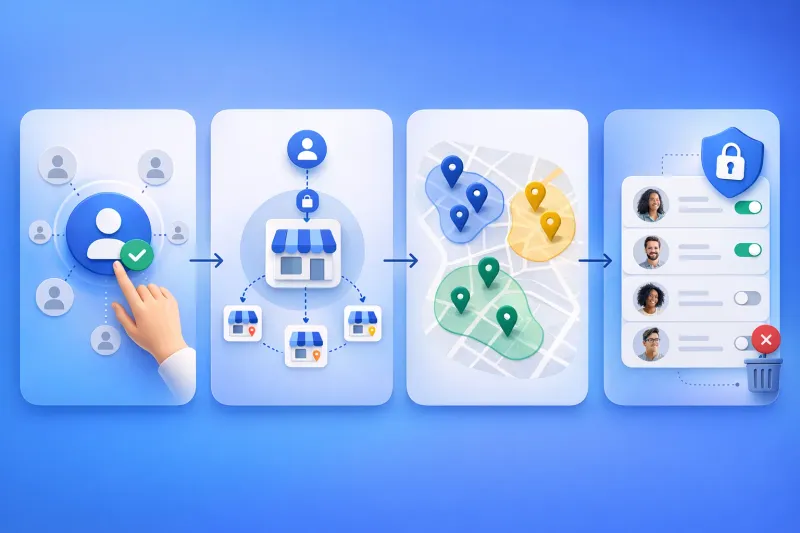
En nuestra guía anterior sobre cómo gestionar Perfiles de Empresa de Google a gran escala, repasamos los errores más comunes que cometen los negocios multiubicación. Si eso le sonó dolorosamente familiar, este artículo es su plan de acción: un marco paso a paso para poner en orden el desastre y establecer una estructura adecuada.
Un repaso rápido: por qué importa el Perfil de Empresa de Google
El Perfil de Empresa de Google —antes Google My Business— es la herramienta gratuita que controla cómo aparece su negocio en la Búsqueda de Google y en Google Maps. Es el activo digital local más importante que posee. Los clientes tienen 2.7 veces más probabilidades de considerar reputable a un negocio cuando tiene un perfil completo, y las fichas completas tienen un 70% más de probabilidades de generar visitas que las incompletas. Para los negocios multiubicación, una configuración desordenada no solo perjudica a una tienda: crea un problema en cascada en toda su red que se vuelve más difícil de corregir cuanto más se espera.
El desastre típico (y por qué duele)
Si gestiona varias ubicaciones, es probable que esté lidiando con al menos una de estas situaciones:
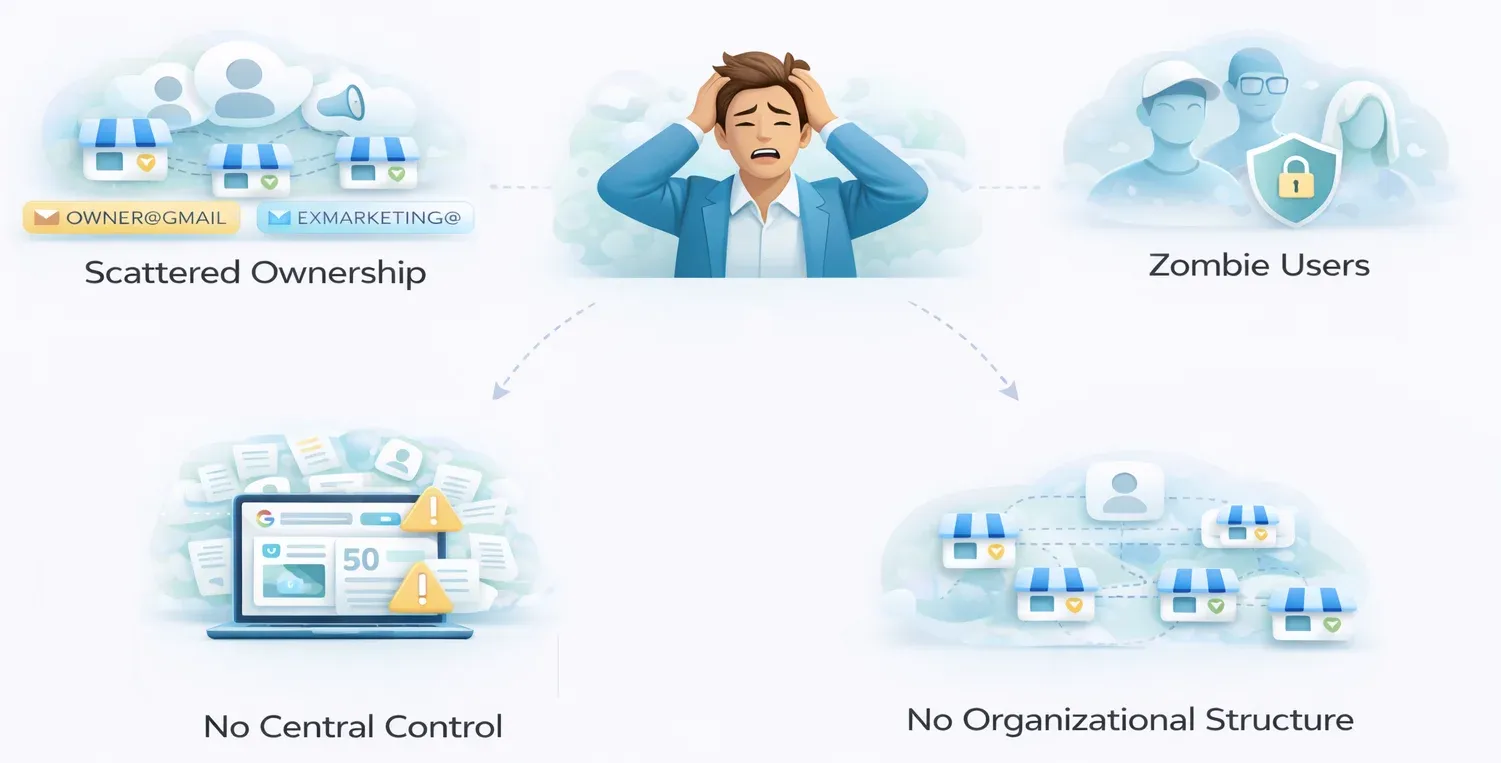
Propiedad dispersa. Distintas ubicaciones fueron creadas por distintas personas a lo largo de los años: el Gmail personal de un fundador, la cuenta de un antiguo gerente de marketing, una agencia que ya no existe. Nadie tiene una imagen clara de quién es dueño de qué.
Sin control central. No hay una sola cuenta que pueda ver y gestionar todas las ubicaciones. Hacer un cambio simple, como actualizar los horarios festivos en 50 ubicaciones, implica iniciar sesión en varias cuentas, si es que siquiera se pueden encontrar las contraseñas.
Usuarios zombis. Antiguos empleados, exsocios de agencias y freelancers que trabajaron con usted hace tres años todavía tienen acceso a sus perfiles. Algunos incluso podrían tener permisos de nivel Propietario.
Sin estructura organizativa. Cada ubicación se gestiona de forma individual, sin grupos ni una estructura lógica. Agregar un nuevo miembro al equipo implica otorgar acceso a cada ubicación una por una. ¿Eliminar a alguien? El mismo proceso doloroso, pero al revés.
Esto no son solo dolores de cabeza operativos: son riesgos reales para el negocio. Los perfiles desactualizados frustran a los clientes, las reseñas sin responder erosionan la confianza, y alguien con acceso de Propietario que actúe de mala fe podría eliminar un perfil que tomó años construir. Ese daño es irreversible. ¿La buena noticia? Todo tiene solución.
El marco de limpieza: paso a paso
Piense en esto como un proceso de cuatro pasos: establecer su cuenta central, consolidar la propiedad, organizar su estructura y depurar el acceso. Cada paso se construye sobre el anterior, así que trabájelos en orden.
Paso 1: seleccione su cuenta maestra
Necesita una cuenta de Google que sea la Propietaria Principal de todas las ubicaciones.
1a. Elija el tipo de cuenta correcto. Idealmente, una cuenta corporativa de Google Workspace, algo como gbp@suempresa.com. Workspace le da control a nivel de TI y recuperación de cuenta a través de su consola de administración. Si no tiene Workspace, una cuenta de Gmail dedicada funcionará; simplemente no use el correo personal de nadie.
1b. Asegure las credenciales. Guarde la contraseña en un gestor de contraseñas adecuado. No en la cabeza de alguien, no en una hoja de cálculo, no en un mensaje de Slack. Limite el acceso a dos o tres responsables senior.
1c. Habilite la autenticación de dos factores. No es negociable. Si esta cuenta se ve comprometida, toda su presencia local se va con ella.
Paso 2: convierta la cuenta maestra en la Propietaria Principal de todas las ubicaciones
El paso más importante, y requiere paciencia. Google no le permite pasar directamente a Propietario Principal: debe seguir un proceso de promoción que toma alrededor de una semana por ubicación.
2a. Identifique quién es el propietario actual de cada ubicación. Intente añadir la ubicación en Google Business Profile Manager. Si la ubicación ya está verificada, Google mostrará una versión abreviada de la dirección de correo del propietario actual (por ejemplo, sa****@gmail.com). Esto le indica a quién debe contactar para iniciar la transferencia. Mantenga una hoja de cálculo con el seguimiento de cada ubicación, su propietario actual y el estado de la migración.
2b. Inicie sesión como el propietario actual y añada la cuenta maestra. Pida al propietario actual (o inicie sesión usted mismo si tiene acceso) que siga estos pasos:
1. Busque la ubicación en la Búsqueda de Google o en Google Maps.
2. Haga clic en el menú de tres puntos del perfil de empresa.
3. Seleccione Configuración del Perfil de Empresa.
4. Vaya a Personas y acceso.
5. Haga clic en el botón + Añadir.
6. Introduzca la dirección de correo de su cuenta maestra.
7. Cambie el nivel de acceso a Propietario (no Administrador).
8. Envíe la invitación.
2c. Acepte la invitación en la cuenta maestra. Cambie a su cuenta maestra, busque el correo de invitación de Google y haga clic en el enlace para aceptar.
2d. Espere una semana y luego promuévala a Propietaria Principal. Google exige un período de espera antes de que un nuevo Propietario pueda ser promovido. Después de unos siete días, vuelva a Personas y acceso y promueva la cuenta maestra a Propietaria Principal.
2e. Repita para cada ubicación. Hágalo por lotes: diez o veinte al día. Si un propietario anterior no responde, necesitará el proceso de recuperación de propiedad de Google, que toma tiempo adicional. Identifique estos casos temprano e inicie la recuperación en paralelo.
Paso 3: organice las ubicaciones en grupos
La función de grupos del Perfil de Empresa de Google le permite organizar las ubicaciones en colecciones lógicas y gestionar el acceso a nivel de grupo, lo que hace que el Paso 4 sea drásticamente más fácil.
3a. Decida su estrategia de agrupación. Agrupe por marca, por cliente (si es una agencia), por geografía, o combine enfoques. La clave es reflejar cómo trabajan realmente sus equipos.
3b. Cree sus grupos. Inicie sesión con su cuenta maestra en Google Business Profile Manager, haga clic en Crear grupo, introduzca un nombre y haga clic en Crear. Repita hasta que todos sus grupos estén configurados.
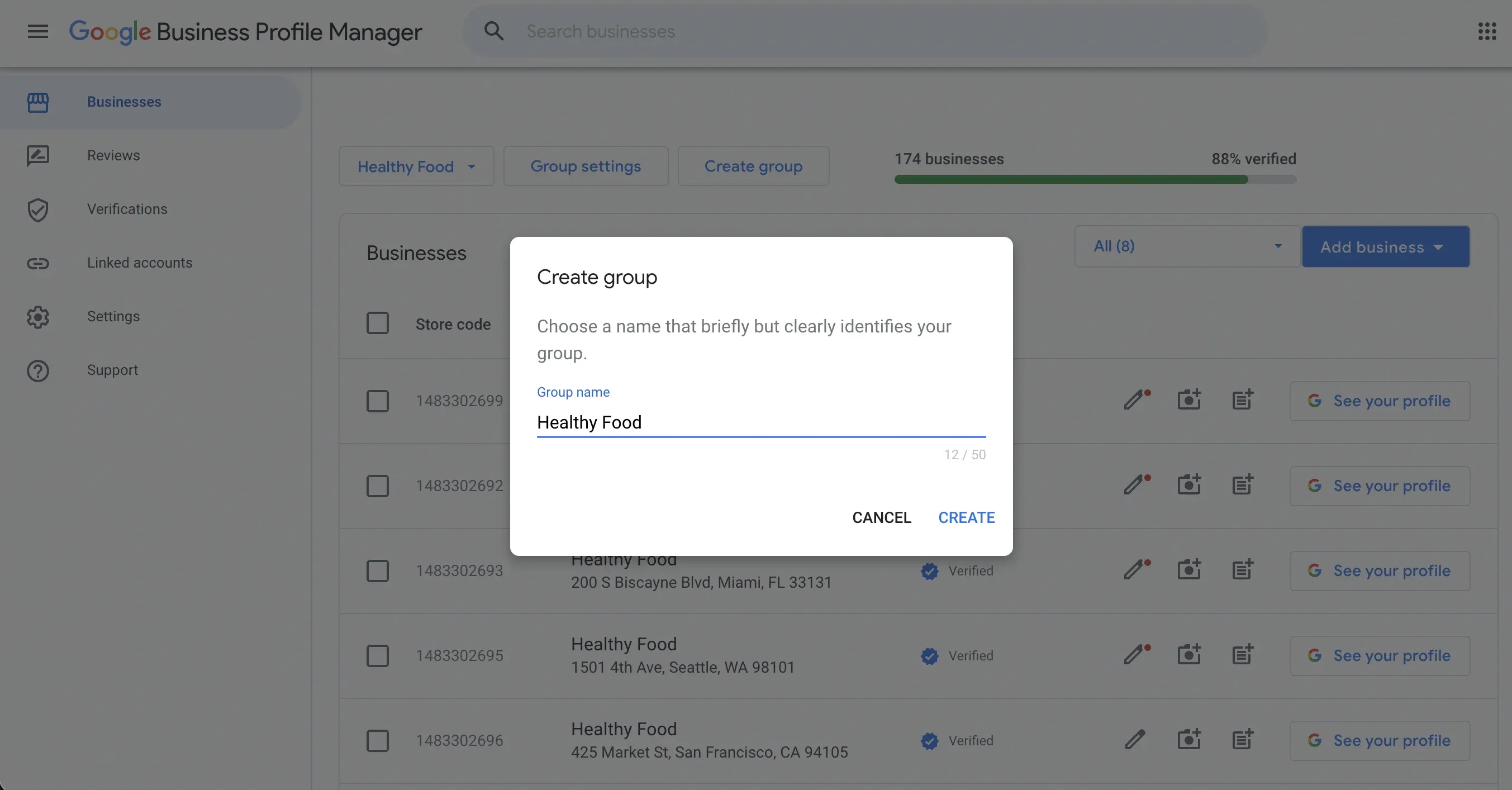
3c. Mueva las ubicaciones a los grupos correspondientes. Vuelva a su lista de ubicaciones, seleccione las que pertenecen a un grupo, abra el menú Acciones, haga clic en Transferir empresas y seleccione el grupo de destino. Repita para cada grupo hasta que todas las ubicaciones tengan un lugar.
Paso 4: depure el acceso de usuarios
La parte satisfactoria: asegurarse de que las personas correctas tengan el acceso correcto, y nadie más.
4a. Audite el acceso actual. Revise quién tiene acceso a cada grupo y ubicación. Busque antiguos empleados, cuentas de agencias obsoletas, Gmails personales que deberían ser cuentas corporativas, y cualquier persona con acceso de nivel Propietario que no lo necesite.
4b. Elimine a los usuarios obsoletos. Si alguien ya no necesita acceso, elimínelo. Siempre puede volver a añadir a alguien más tarde, pero el acceso sobrante es un riesgo de seguridad esperando a convertirse en un problema.
4c. Pase a un acceso basado en grupos. Para los usuarios que necesitan acceso a varias ubicaciones, añádalos al grupo correspondiente en lugar de a ubicaciones individuales. En Google Business Profile Manager, seleccione el grupo, vaya a Configuración del grupo → Gestionar usuarios, y añada al usuario. Las nuevas ubicaciones añadidas al grupo heredan automáticamente el mismo acceso de usuario, y revocarlo solo implica eliminarlo del grupo una vez.
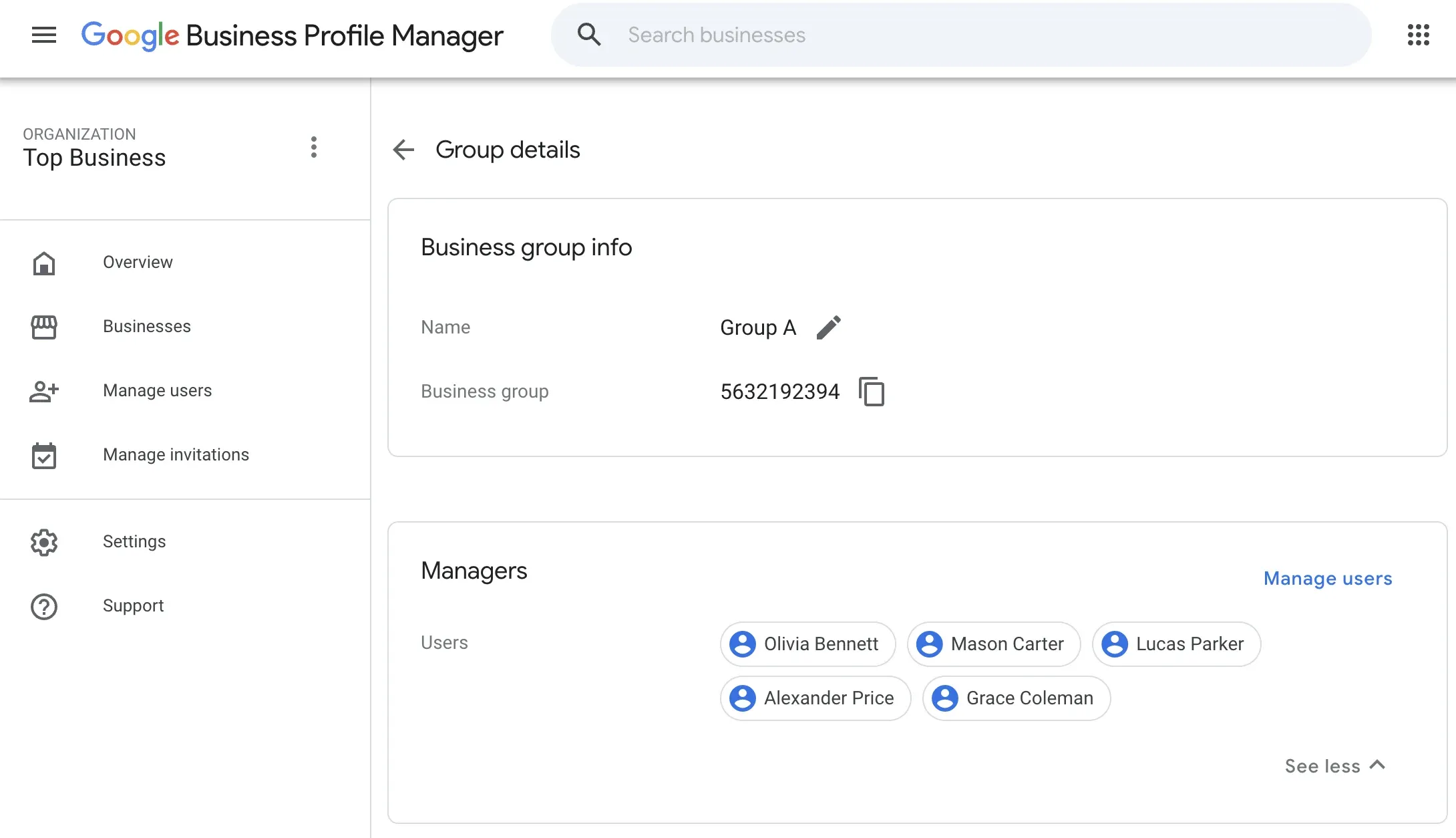
4d. Aplique el principio de mínimo privilegio. Use por defecto el acceso de Administrador: cubre todo lo necesario para el SEO local y la gestión de perfiles del día a día: editar información, responder reseñas, publicar posts y subir fotos. Otorgue Propietario únicamente a las personas que necesiten gestionar a otros usuarios. Reserve Propietario Principal exclusivamente para su cuenta maestra.
Consejo adicional: simplifique todo con una plataforma multiubicación
Si gestiona docenas o cientos de ubicaciones, incluso una configuración limpia del Perfil de Empresa de Google requiere un esfuerzo manual continuo. Una plataforma dedicada le permite centralizar todo en un solo panel.
Pluspoint le permite añadir miembros del equipo con permisos granulares sin darles acceso directo a la cuenta de Google: sin registros de Gmail ni contraseñas compartidas. También obtiene soporte para la verificación de empresas, actualizaciones masivas, gestión centralizada de reseñas, programación de publicaciones y analítica de SEO local. El plan freemium cubre todo esto para ubicaciones ilimitadas sin costo.
Para cerrar
Cuenta maestra, propiedad consolidada, grupos organizados, acceso asegurado. Cuatro pasos para pasar del desastre a un sistema que realmente puede gestionar. Sus perfiles están esperando: es hora de recuperarlos.
Hay una razón más para priorizar este trabajo: Ask Maps de Google Maps, lanzado en marzo de 2026, usa su Perfil de Empresa como fuente principal de datos para las recomendaciones locales generadas por IA. Un perfil limpio y bien gestionado es ahora la base para aparecer en la búsqueda local conversacional, no solo en los resultados tradicionales.